Seit dem letzten Beitrag ist mein KI-Arbeitsplatz ein gutes Stück näher an die Werkhalle gerückt. Ein Foto vom Fehlerteil wird zum Fehlerbericht, ein Satz wird zum Projektplan in Teams, und am Ende kommt sogar etwas Greifbares aus dem Drucker: ein Etikett. Hier zeige ich, was neu ist, mit drei kurzen Videos.
Wer die ersten Teile noch nicht kennt: In [Teil 3] ging es um Microsoft 365, eine selbst gebaute SAP-HANA-Demo und Microsoft Lists. Dort sind auch Teil 1 und Teil 2 verlinkt.
## Video 1: Vom Foto zum Fehlerbericht
Ich komme aus der Kunststoffverarbeitung. Grat, Einfallstellen, Schlieren: Fehlerbilder habe ich genug gesehen. Also habe ich einen Fehlerbild-Analysten gebaut.
So läuft es ab:
– **Foto anhängen,** dazu Bauteil, Werkstoff und Verfahren.
– **Die KI bestimmt das Fehlerbild** und markiert die Stelle mit einem roten Rahmen direkt auf dem Foto.
– **Mögliche Ursachen nach 6M,** dazu Sofort- und Abstellmaßnahmen, ausdrücklich als Vorschlag gekennzeichnet.
– **Gezielte Rückfragen:** Welche Kavität? Seit wann? Nach einem Werkzeugwechsel?
– **Fehlerbericht als PDF** mit markiertem Foto, 6M-Tabelle, Maßnahmen und einem Feld für die Entscheidung über das Teil.
Dazu kommt ein **Grenzmusterblatt** im Querformat: Gutteil, Grenzmuster und Fehlerteil nebeneinander, mit Merkmal, Prüfbedingungen und Freigabefeldern. Die Grenze selbst trägt die KI nie ein, sie fragt danach. Ob ein Teil in Ordnung ist, entscheidet die Qualität.
Das funktioniert nicht nur für Kunststoff. Im zweiten Video sieht man dasselbe mit einer Schweißnaht: Poren und Spritzer erkannt, markiert, mit passenden Rückfragen zu Schutzgas und Parametern.
Die Bildanalyse läuft über ein KI-Modell in Frankfurt. Jeder Fall bekommt eine eigene Nummer, die bestätigten Angaben werden als feste Felder gespeichert, und auf Wunsch geht es weiter in SharePoint, Teams oder einen 8D.
## Video 2: Ein Projektplan in Teams, aus einem Satz
Projektpläne entstehen oft in Excel, werden per Mail verschickt und sind nach einer Woche veraltet. Ich wollte den Plan dort haben, wo das Team ohnehin arbeitet.
Im Video sage ich ARGUS, welche Phasen und Aufgaben das Projekt hat. Daraus entsteht eine Microsoft-Liste im Team:
– **nach Phasen gruppiert** und nach Start sortiert,
– **mit Zeitbalken je Aufgabe,** eine Art Gantt-Diagramm direkt in der Liste,
– **Meilensteine als Raute** und eine Linie für heute,
– **Status als farbige Etiketten:** geplant, in Arbeit, erledigt, blockiert,
– **angeheftet als Registerkarte** im Teams-Kanal.
Warum keine Planner-Aufgaben? Planner kennt in der Standardversion keine Zeitachse. Die Liste schon, wenn man sie entsprechend gestaltet.
Überhaupt sind Listen inzwischen deutlich mächtiger geworden:
– **Gestaltet wie eine App:** Status als farbige Etiketten, Fälligkeit als Ampel, Verantwortliche mit Kürzel, ein Formular mit farbiger Kopfzeile. Den Stil wählt die KI passend zum Thema.
– **Lesen und zusammenfassen:** „Was ist in der Anlauf-Liste überfällig?“
– **Ändern per Satz:** „Setz den Greifer auf erledigt.“ Erlaubte Werte werden geprüft.
– **PDFs im Kanal teilen:** Ein erzeugtes PDF, etwa der Projektplan als Gantt, landet als Datei im Kanal und ist für alle im Team erreichbar.
## Video 3: Ein Satz, und das Etikett kommt raus
Bisher konnte mein KI-Arbeitsplatz Berichte schreiben, Pläne bauen und in Teams posten. Jetzt kann er auch etwas Greifbares: drucken.
Ich sage ARGUS: „Druck mir ein Sperretikett: Gehäusedeckel 4711, Fall FB-2026-001, Grat an der Trennebene, 240 Stück, mit QR-Code.“ Rund vier Sekunden später liegt es neben dem Etikettendrucker, mit großem Balken „GESPERRT“.
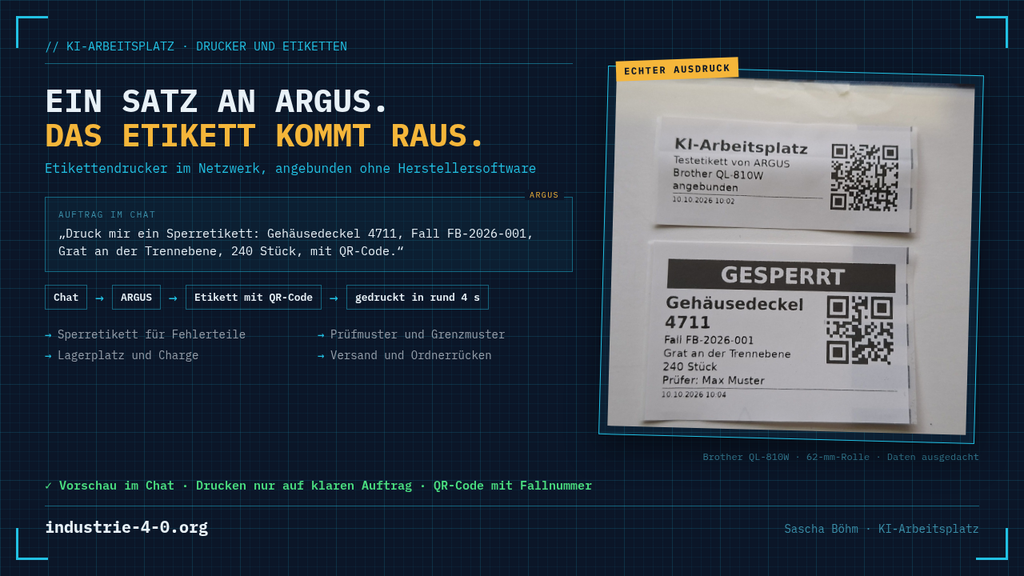
Einsatzzwecke gibt es viele: Sperretiketten für Fehlerteile, Prüf- und Grenzmuster, Lagerplätze und Chargen, Versandhinweise oder Ordnerrücken. Der Drucker ist im Netzwerk ohne Herstellersoftware angebunden, und jedes Etikett erscheint zusätzlich als Vorschau im Chat.
Am selben Werkzeug hängt auch der Multifunktionsdrucker im Büro. ARGUS kann dort scannen, auf Wunsch direkt in die Scan-Ablage, und zeigt den Druckerstatus als Grafik: Tonerstand je Farbe, Papier und Störungen. Wird eine Farbe knapp, leuchtet sie rot.
## Was alle drei gemeinsam haben
– **Kurzer Python-Code statt Workflow-Baukasten.** Jede Funktion ist ein Werkzeug direkt in Open WebUI. Man sieht im Code, was der Assistent tatsächlich tut.
– **Vorschlag ja, Entscheidung nein.** Die KI erkennt, sammelt und bereitet vor. Ob ein Teil gesperrt wird, wo die Grenze liegt und was gedruckt wird, entscheidet der Mensch.
– **Schreiben nur mit klarem Auftrag.** Listen ändern, posten, drucken: nur wenn man es sagt.
– **Alles in einem Chat.** Statt zwischen Kamera, Excel, Teams und Druckerdialog zu springen, sagt man einmal, was passieren soll.
Alle Firmen, Bauteile, Aufträge und Namen in den Videos sind ausgedacht. Die Fehlerbilder in den Videos sind KI-erzeugte Testfotos.
## In eigener Sache
Ich arbeite mich in Neues ein, setze es um und zeige das Ergebnis. Ergebnisse entstehen durchs Machen, nicht durchs Reden. Als Selbständiger hieß das bisher oft: rein ins Projekt, umsetzen, wieder raus. Ich möchte lieber dranbleiben und mit einem festen Team weiterentwickeln. Deshalb suche ich eine Festanstellung im DACH-Raum, in der ich Digitalisierung in Fertigung und Büro konkret umsetze. Wenn das bei Ihnen gebraucht wird, freue ich mich über eine Nachricht.